
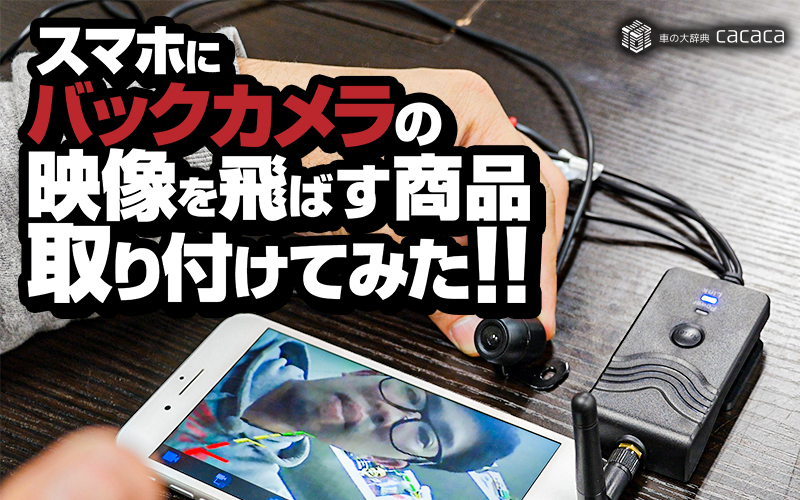
はい! こんにちは、しのピー(@shinopp_yu)です!
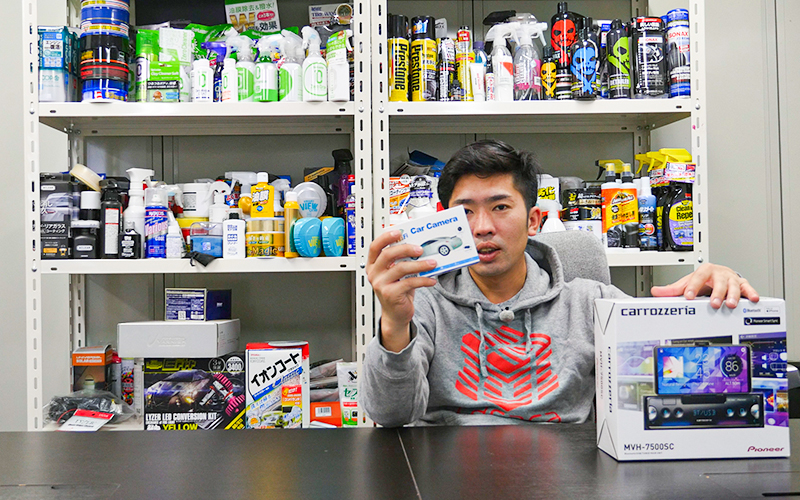
ちょっと前に、このカロッツェリアの『MVH7500SC』というスマートフォンを接続できる、クレイドル内蔵AVユニットを取り付けたんだけども、何かちょっと物足りない。それが何なのか考えた時に思い当たったのが『バックカメラ』でした。
このAVユニットは、スマホをナビ・オーディオ替わりにはできましたが、バックカメラの機能はどうしても付けることができませんでした。
代替案として、別にディスプレイ(バックカメラ用のモニター)を用意して、カメラの映像を映すという形をとろうかと思ったのですが、それは面倒。
そんな時に見つけたのが、Wi-Fiで映像を飛ばしてスマホに映し出すことができる『Wi-Fi接続 スマートフォン バックカメラ』。Amazonで5000円ほどで購入しました。見た目はめちゃめちゃ怪しいですが、実際に取り付けてみようと思います。
通信量に余裕がある方は、動画をご覧ください。
Wi-Fi カーカメラのセット内容を確認してみた
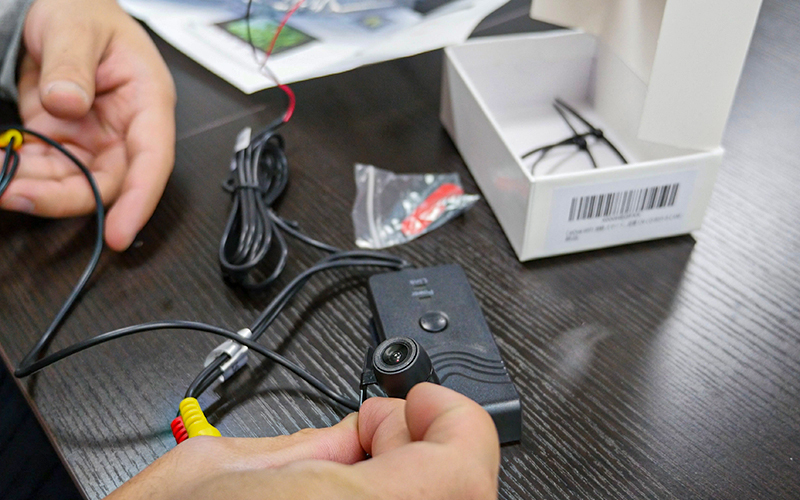
セット内容は、カメラ本体と無線ユニット、取扱説明書とタイラップや両面テープなど。
カメラと無線ユニットは赤・黄色の2つの配線で接続するようになっています。無線ユニットには、僕の使用しているオーディオテクニカのワイヤレスマイクの親機と同じようなアンテナが1本出ています。
カメラ裏部分では、無線ユニットを格納しておく必要がありそうです。さらに場所によってはうまく電波が飛ばないなんてこともあるかもしれません。
とりあえず、電源配線の細さが気になりました。
それでもナビのところまで配線を引かずに映像を映し出せるのは魅力です。
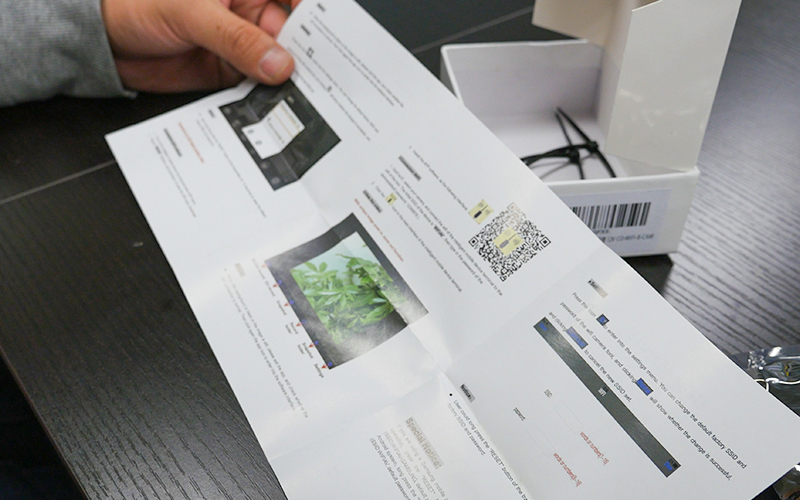
同梱されていた説明書はすべて英語でした。
僕の理想としては、カロッツェリアの『MVH7500SC』にスマホを取り付けて、通常走行時は『MVH7500SC』のアプリかGoogleマップなどをスマホに表示。
バックに入れた時に、このカメラ映像に切り替わって、スマホでバックカメラの映像を確認できるのが理想なのですが、そう上手くはいかないんだろうなぁ…
とりあえず取り付けを行っていきたいと思います。
バックカメラの取り付けについて
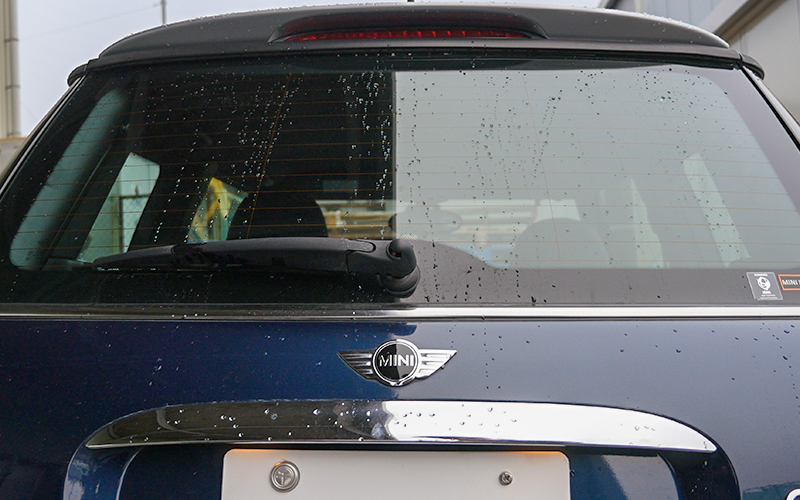
カメラを取り付ける車両は、以前にAVユニットの取り付けを行ったBMW MINIです。まずは一回カメラの仮合わせをしてみたいと思います。
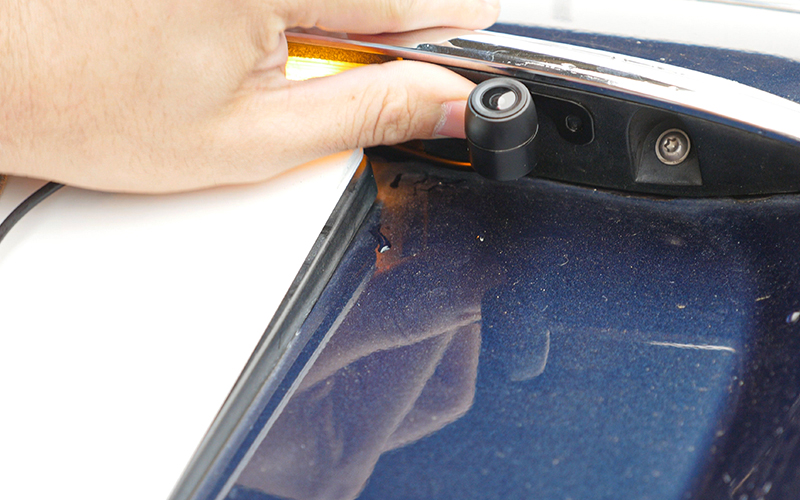
取り付ける位置はこのあたりにしたいと思います。
カメラの角度は、金具が硬めではありますが若干の調整はできました。映像は確認していませんが、場所はこのあたりで良さそうです。
取り付けを行うためには、カメラの配線を通すための穴を車体に開けなくてはいけません。そのため、先に動作チェックと映像チェックを行っていきたいと思います。皆さんもこの段階で勢いで穴を開けないように注意してくださいね!
カメラの動作チェック
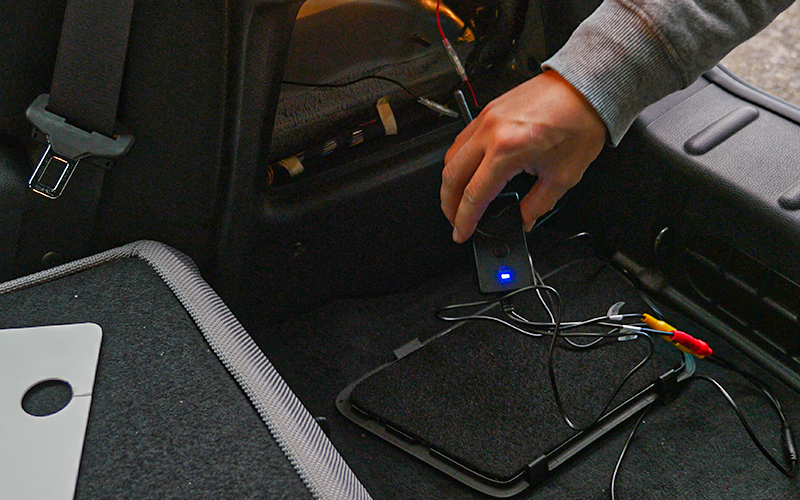
通常、バックカメラはギアがリバースに入った際に電源が供給され、カメラが起動。カメラから映像信号が送られることによって、ナビの画面がカメラ画像に代わる仕組みになっています。
今回のカメラは無線ユニットから電源が供給される仕組みになっているので、無線ユニットをリバースギア時に12Vが流れる配線と接続してい行きます。
まずはテストなので、バックランプの線から電源を分岐して、簡単に無線ユニットと接続しました。電源が流れると光ります。まず起動には成功したようです。
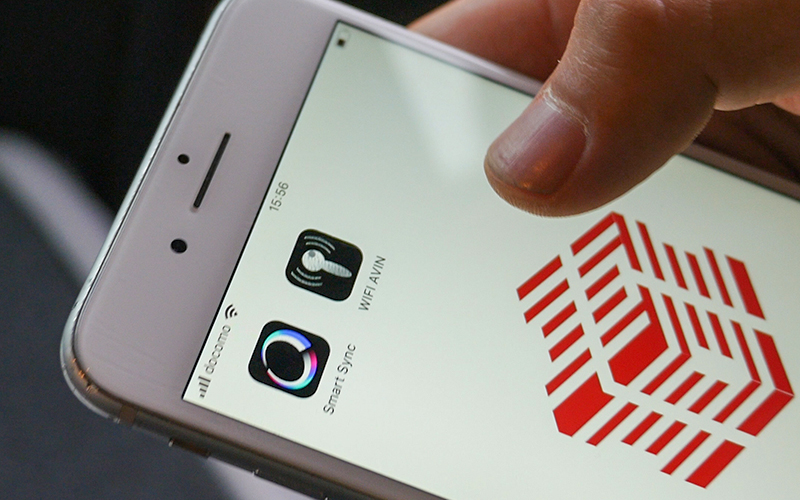
このバックカメラを利用するためには、アプリでスマホを接続する必要があります。取扱説明書の記述によると、”WIFI AVIN”というアプリで接続するという事でしたので、早速App Storeからダウンロードしました。
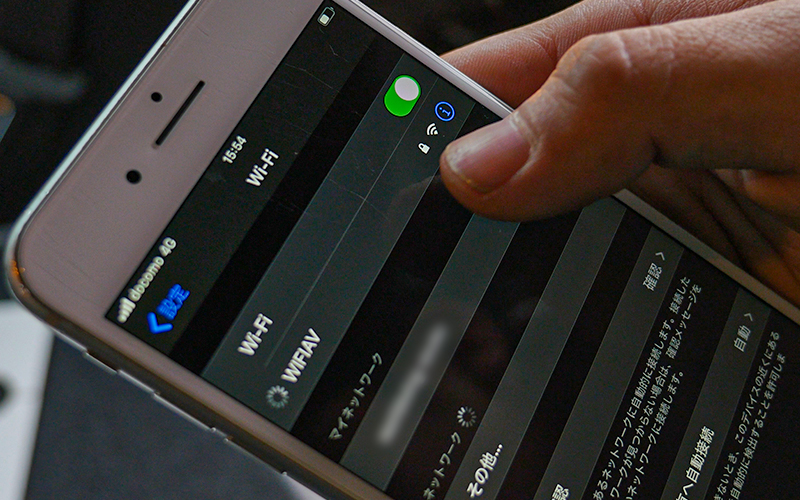
まずはスマホのWi-Fi接続先を”WIFIAV”に変更します。
Wi-Fiに接続するためのパスワードは、取扱説明書に記載されていました。このWi-Fiはカメラの無線ユニットから飛ばされているようです。
これを利用して映像を飛ばすんですね。今はバックランプ配線から電源を取っているので、リバースギア時にしかWi-Fiの接続先として表示されません。
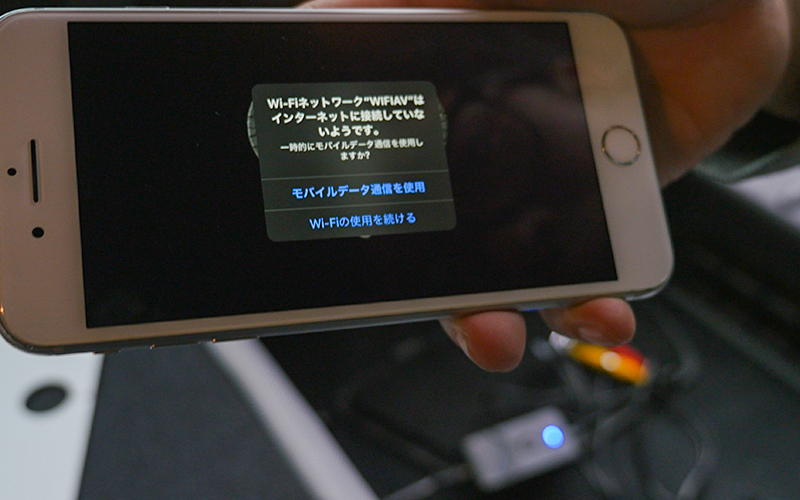
ギアをリバースに入れて、無線ユニットを起動。その状態で先ほどダウンロードしたアプリ、”WIFI AVIN”を起動してみると…画像のような状態に。「“WIFIAV“はインターネットに接続していないようです」。
どういうことなのかさっぱりわからなくなってしまったので、いったん落ち着いて取扱説明書を良く読んでみることにします。
英語を読めない人が英語の取扱説明書を読むには
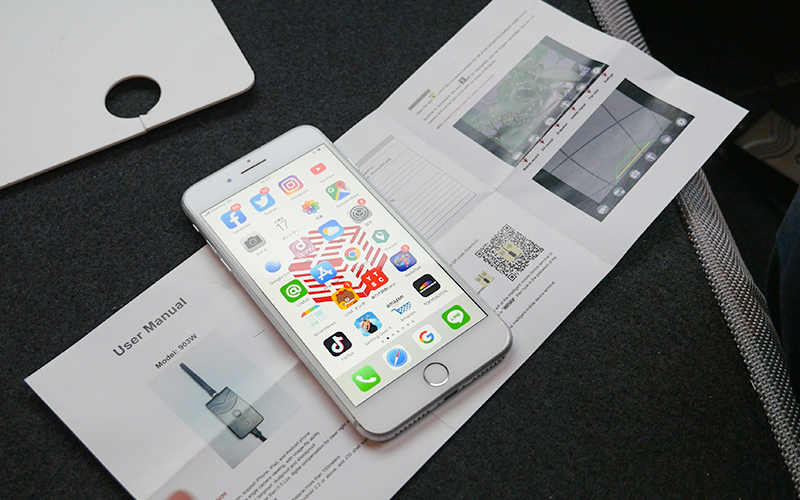
「取扱説明書を読む」と言ったものの、英語だらけの取扱説明書はちょっと理解が…
今回は、そんな僕の様な状態に陥った方にお勧めしたい、LINEを使った解決方法をご紹介したいと思います。※超脱線したいと思います。
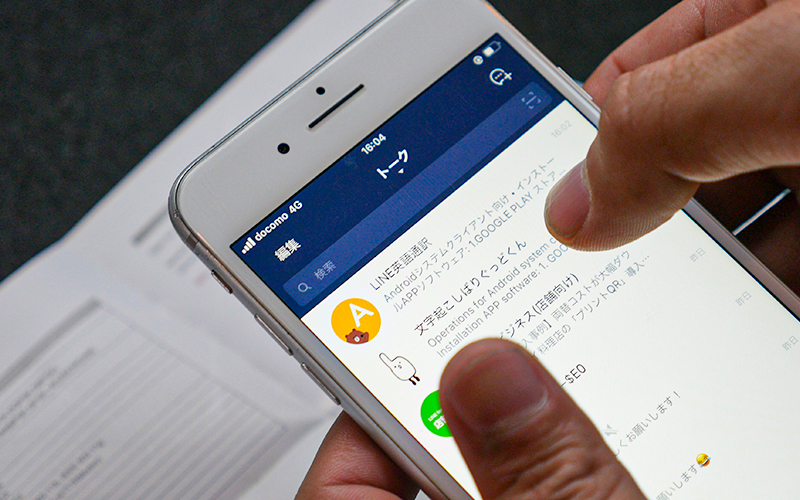
まずは、LINEの友達検索で『文字起こしばりぐっどくん』を探しましょう。
文字起こしばりぐっどくんへのトークを開き、英語で書かれた取扱説明書を撮影した画像を送信してください。
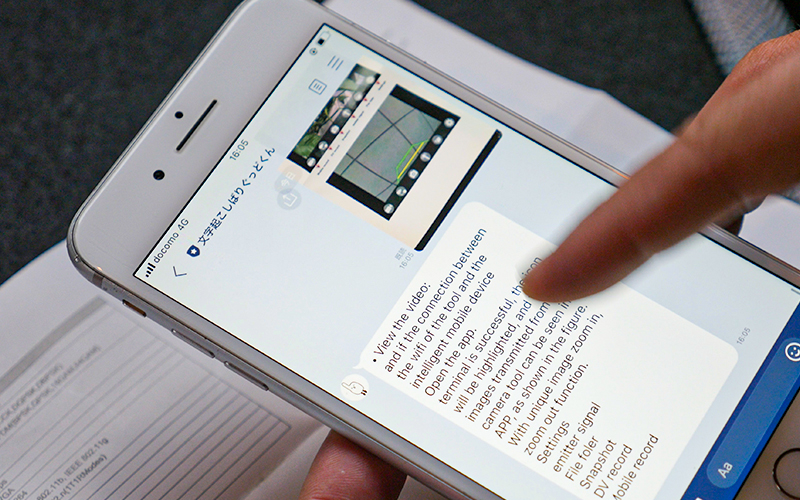
すると、なんということでしょう。画像に移っていた英語の文字が、文字起こしばりぐっどくんから送られてくるではありませんか。送られてきた文字すべてをありがたくコピーし、文字起こしばりぐっどくんとのトークを終わらせましょう。
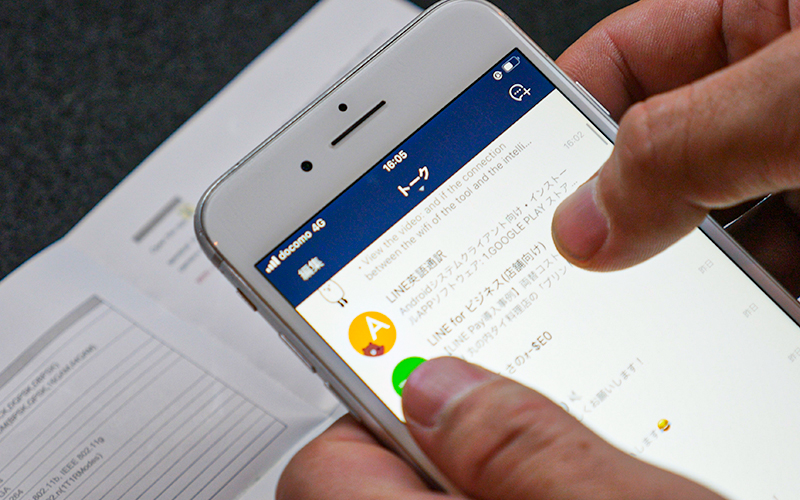
続いて、再びLINEの友達検索で『LINE英語翻訳』を検索、トークを立ち上げて先ほどコピーした英語の文章を送ります。
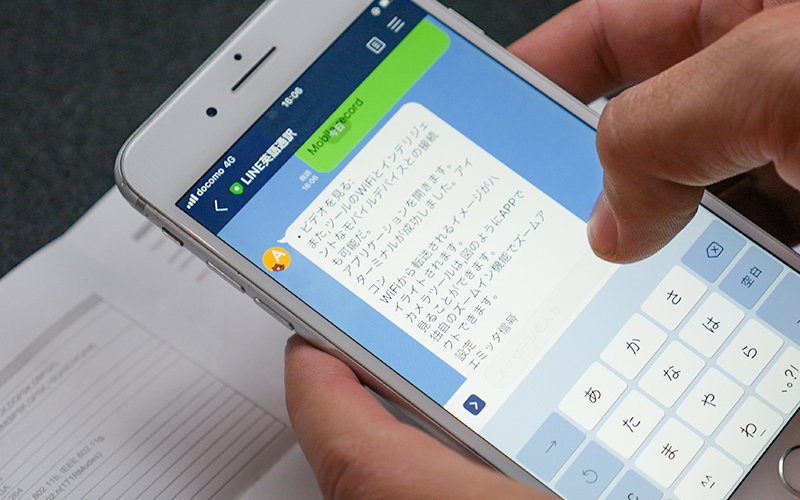
な、なんということでしょう。
今度は英語で書かれていた文章が日本語に翻訳されて送り返されてくるではないですか。多少意味不明の文章があったりしますが、英語の文章と取扱説明書の画像と見比べながら想像力を働かせてみましょう。
きっとなんとかなるはずです…
説明書を読んでみたものの…
話はバックカメラに戻ります。あたりがすっかり暗くなるまで取扱説明書を読み込んでみたところ、”サムスンモード”と”サムスン以外モード”みたいなものがある様子。これはもしかするとiPhoneだから利用できないのでしょうか。
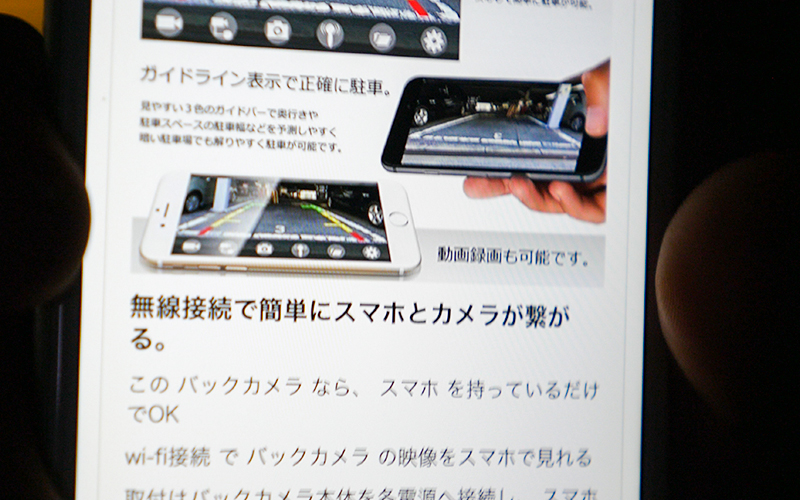
いや、そんなことはないはず。購入したAmazonのページを確認してみましたが、画像に映っているのは間違いなくiPhone。
さらにここには接続方法が日本語で書かれているではありませんか…。先にこちらを確認するべきでした。
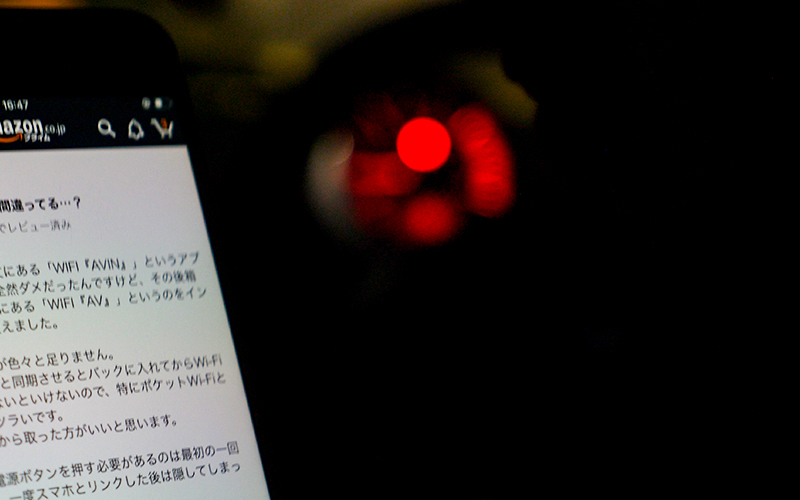
さらにレビューを確認すると、BMW MINIにiPhoneを使って接続しようとした先輩のレビューがあるではないですか。レビュー内容を抜粋するとこのような感じでした。
BMW MINI につけました。
……… 中略 ………
ナビもiPhone・iPadで代用するつもりでしたので尚更。
……… 中略 ………
はじめは電源をバックに入れた時だけに取れるようにしましたが失敗。これではWi-Fiを拾うまでに時間がかかりすぎる。
Accから電源を取ってようやく成功。
……… 中略 ………
iPhoneの方なら、siriで任意の名前をつけて呼び出すだけでアプリ起動ができるようにしておくとすごく便利です。
なるほど。Wi-Fiの接続に時間がかかりすぎるのですね…。ただsiriでアプリを切り替えるという技に関してはかなり使えそうです。
ほかにも「アプリが間違ってる…?」という気になるレビューを見つけました。
最初、ここの説明文にある「WIFI『AVIN』」というアプリでやろうとして全然ダメだったんですけど、その後箱に入ってた説明書にある「WIFI『AV』」というのをインストールしたら使えました。
そう、実はこの説明書の記載について、僕も違和感を感じていました。
説明書には『”WIFI AVIN”というアプリをダウンロードしてください』と記載されているのですが、説明書の画像にあるアイコンとApp Storeから実際にダウンロードしたアプリのアイコンが違ったんです。
あたりも真っ暗になるまで時間も経ちました。もう気持ち的には嫌なのですが、もう一つの”WIFI AV”というアプリも試してみたいと思います。
別のアプリで接続してみた
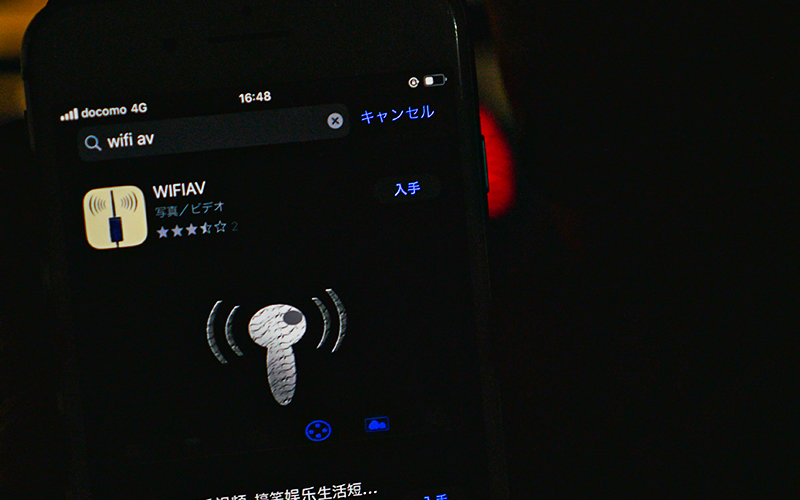
早速、先ほどの”WIFIAVIN”とは別に”WIFIAV”をダウンロードし、ギアをリバースに。Wi-Fiの接続を確認して、アプリを起動してみました。
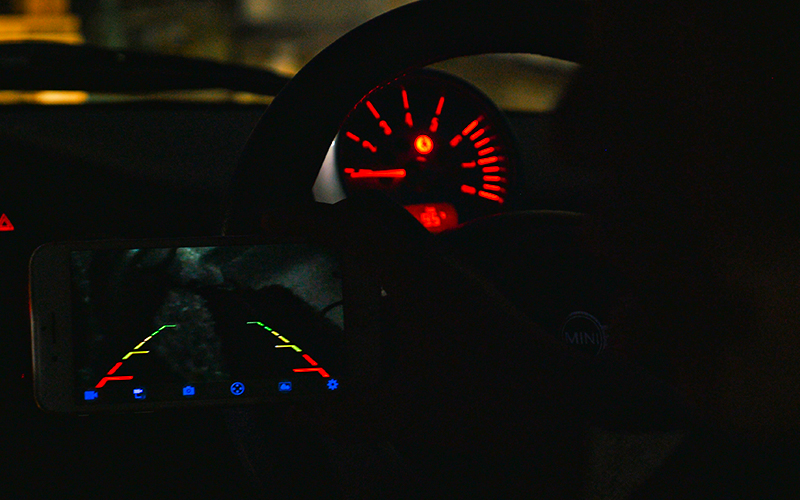
すると、スマホの画面にバックカメラからの映像が表示されました。カメラに接続して映像を表示するためのアプリは、”WIFIAVIN”ではなく”WIFIAV”が正解だったようです。
こんなに暗くなるまで粘ったのに、説明書が間違っていたなんて……。
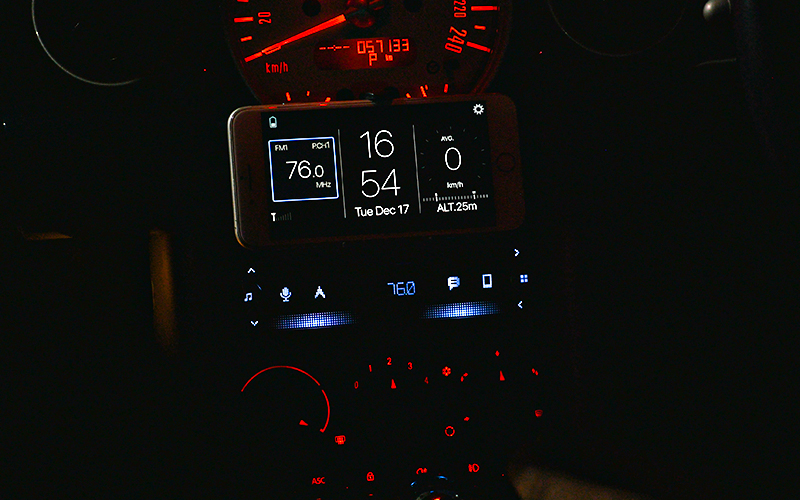
ちなみに僕が希望していた通りの挙動は普通にはできないことも確認しました。
車のエンジンをかけた時点で、スマホにはカロッツェリアのAVユニットのアプリが起動します。僕の理想としては、ここでギアをリバースに入れることで”WIFIAV”が起動し、バックカメラの映像が映るようにしたかったのですがそれはできないようです。
Amazonのレビューにもあったように、siriを使ってアプリの切り替えをするのがいいのかもしれません。
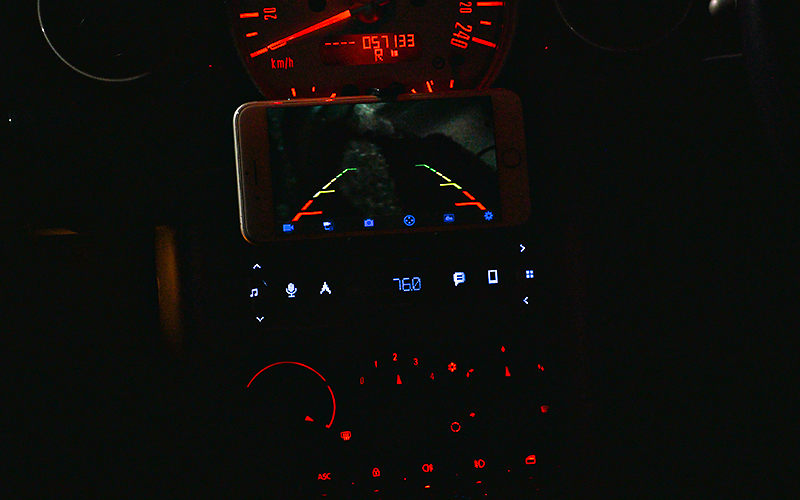
ではカメラアプリの方はどのような感じかというと、録画機能、写真撮影機能など思っていたよりも多くの機能が搭載されていました。
ただ、カメラの映像としては若干粗め。そして致命的なのが時々ラグというか映像の途切れが発生すること。
カメラを確認してバックしている際に映像が止まってしまったら、運転中に目隠しをされるようなもの。サイドミラーもあるので目隠しとまではいきませんが、危険なことは確かです。
次にWi-Fi接続時間の長さがネック。数十秒間もかかるわけではありませんが、バックしたい時に悠長に接続を待っているわけにはいきません。
また、切り返しなど一度前進してから再度バックする際には、アプリがフリーズしてしまい、再び映像を確認できるようになるまで時間がかかります。
そのため、このカメラを使う際には無線ユニットを接続する電源はACCに。
エンジンがかかっている間はすでに常にカメラを確認できる状態にして、アプリの切り替えでカメラを利用するのがいいと思います。
今回は、残念ですが僕はこのカメラの取り付けを見送りたいと思います。
まとめ
っといった感じで以上になります。
今回は、Wi-Fiを使ってカメラで撮った映像をスマホに映し出すという、バックカメラを取り付けてみました。
正しくは取り付けていないのですが、使ってみた感想としては録画機能と写真を撮る機能が付いているのは魅力的に感じたのですが、画像が荒いことと、Wi-Fiの接続が遅いことが非常にネックだと感じました。
そのため、リバースから電源を取るのではなく、ACCなどから電源を取った方がいいかと思います。僕の場合はこの『MVH7500SC』と連動させたいという目的があったのですが、結論から言うと連動はできませんでした。
アプリが別々だから無理だろうとは感づいていたのですが、いちいち別のアプリを起動しないといけないですし、Wi-Fiの確認も行わなければなりません。
またWi-Fiの接続に不安を感じたので、今回は取り付けを見送る形となりました。
これであれば、別にディスプレイを用意して、もうちょっといいカメラを使った方がいいかな?と思っています。
また、この『MVH7500SC』は、そもそも映像入力の端子がないので僕のやりたいことはできないのではないかとも思い始めました。方法を知っている方がいらっしゃれば、教えていただけると嬉しいです。
とりあえず、バックカメラは取り付けたいので、他の方法を考えてまた何か取り付けようと思います。
そいじゃ、また!
[youtube id=”mFHpRQ3i66c”]ウチの商品を使ってくれ!という方は、上記のお問い合わせフォームよりご連絡お待ちしております!

コメント